


想了解QMT/PTrade量化软件的开通流程吗?让我来为你详细说明!
发布时间:2026-7-23 17:55阅读:154

 问一问
问一问 从业认证|
从业6年
从业认证|
从业6年
这份内容主要讲清楚:使用QMT或PTrade进行股票量化交易时,从提交开通申请到下载安装再到登录使用的实际步骤。QMT、PTrade都是券商侧较常见的实盘量化客户端,通常在满足一定条件后可免费申请开通。市面上也有不少量化平台提供回测、模拟等功能,但不一定支持券商实盘,使用前需要先确认是否能接入真实交易。
QMT与PTrade属于国内较普遍的实盘量化工具,长期深耕量化交易场景,支持较多券商与用户,常用能力包括:策略开发(含Python)、回测、模拟、实盘、算法交易、风控管理等,基本覆盖多数个人与团队的量化需求。我司支持QMT/PTrade,可做模拟也可做实盘;但一般需要先建立客户经理归属后,才能在App内在线提交开通申请。
一、先满足开通条件(适当性等要求)
1)先开好股票账户
申请实盘量化前,需要先有股票账户(目前多数券商支持线上开户)。普通账户、信用账户一般都可支持。
2)资产门槛
各家券商口径会有差异,以客户经理说明为准。常见要求是账户实时资产达到一定标准;例如我司这边通常以10万及以上作为申请参考门槛。
3)可能涉及的附加权限
提交QMT/PTrade申请时,有时会出现一些可选的配套权限,用于提升量化交易能力,比如:ETF趋势/套利、算法交易、极速柜台(如LDP)、底仓增强等。这些功能通常需要单独满足券商对应条件。
二、线上提交申请(佣金宝App路径)
一般在开户完成后,满足条件的下一个交易日即可按流程申请。QMT/PTrade目前可在佣金宝App里直接线上办理。
1)入口路径
打开佣金宝App → 我的(右下角)→ 我的业务 → 权限开通 → PTrade / QMT / 底仓增强权限
2)选择需要开通的权限
按需求点击进入对应选项,例如:
PTrade普通交易权限
QMT普通交易权限
LDP极速柜台(如需)
3)提交申请等待审核
申请提交后进入开通流程。等待期间通常可先获取测试账号/试用软件,并同步拿到安装与配置资料(以实际支持为准)。
三、开通进度与通知方式
申请提交后系统会进入审核与配置。配置完成后,通常会向你申请时登记的邮箱发送开通成功通知。部分情况下可在**收到邮件当天傍晚(如17:00后)**进行安装与登录(以邮件提示时间为准)。
通知邮件内容一般包含:
开通结果说明(如“QMT/PTrade系统已开通”)
登录用户名、初始密码/说明
客户端下载地址
信用账户(如有)添加/登录方式
使用手册获取方式
风险提示等
四、安装前准备与登录使用
1)运行环境准备
系统兼容:建议Win10及以上64位;时区东八区;中文语言与简体字符;日期时间格式建议为中文常用格式
硬件建议:基础配置可参考4核+8G
网络注意:办公网/酒店网可能限制外网访问;跨境网络可能存在抖动和延迟,这些都可能导致登录或功能异常
安全软件提示:部分安全软件可能误报隔离组件;安装时注意不要让关键文件被拦截或权限受限
2)安装与登录步骤
通过邮件链接下载实盘客户端安装包
解压安装包
双击安装(或右键“以管理员身份运行”),安装路径建议选非C盘
首次启动可能提示更新,按提示等待更新完成
登录:
用户名一般为你的股票资金账户
密码通常使用你的交易密码(或邮件指定的初始密码/规则)
3)信用/期权等账户如何添加(如已开通)
QMT:先用股票账户登录,再在“当前账户/账户管理”等入口对信用、期权账户进行密码校验或绑定
PTrade:通常在“融资融券/期权”等菜单中添加信用/期权账户信息
无论你是新手还是老手,只要对量化感兴趣,加我微信或打我电话获取优惠佣金开户+免费量化开通!快来抓住机会吧!
温馨提示:投资有风险,选择需谨慎。



 +微信
+微信
 当前我在线
最快30秒解答
当前我在线
最快30秒解答
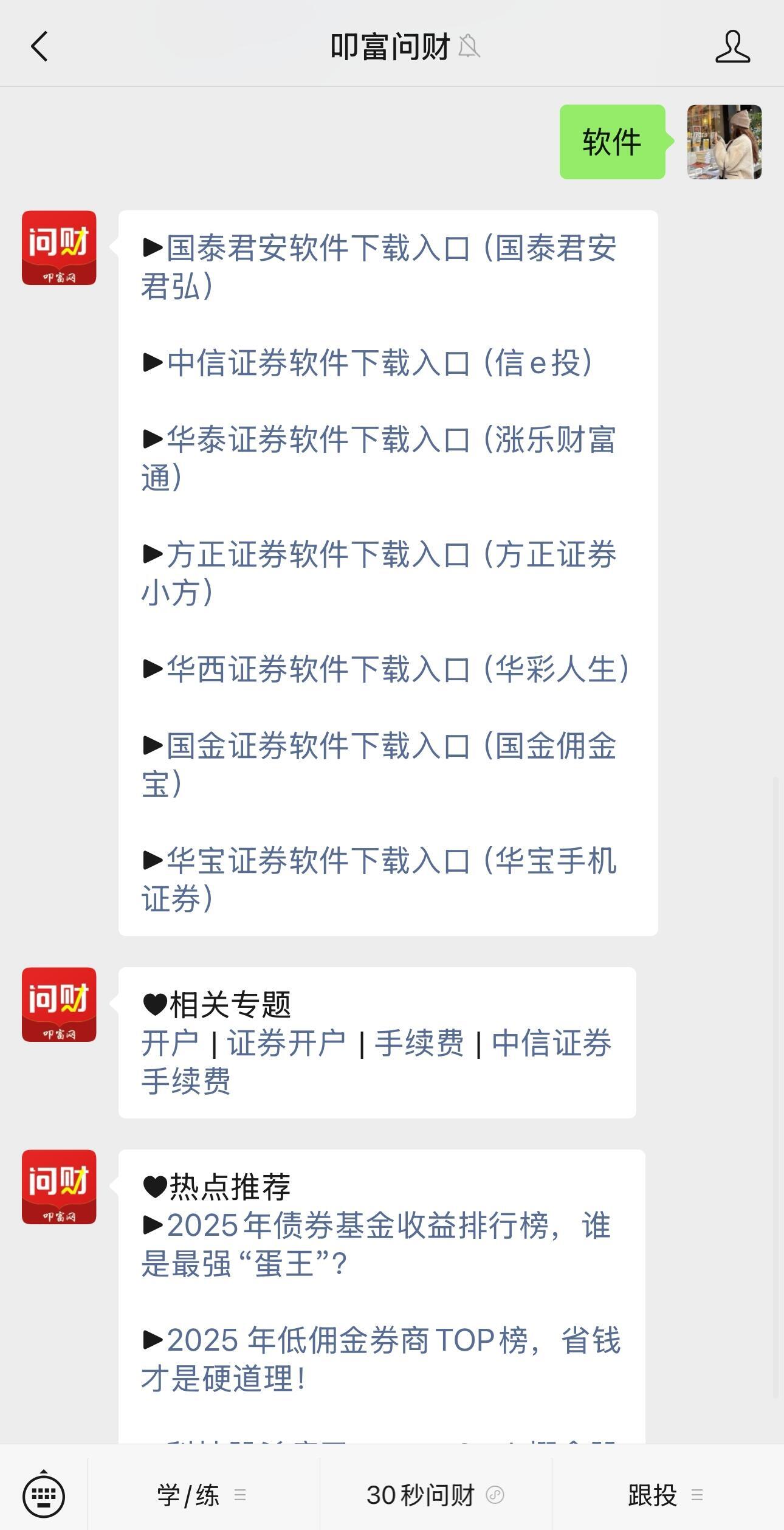
 点击下方按钮,即可一键获取国泰君安、中信证券、华泰证券等主流券商官方交易软件下载入口,轻松直达官方交易平台!
  点击微信,一键关注
文章很精彩?转发给需要的朋友吧 
 分享该文章
分享该文章

 1855
1855
 2110
2110
 788
788
 1141
1141
 460
460
 421
421




