

QMT交易软件:从入门到精通(超详细教程)
发布时间:2026-3-6 15:50阅读:819

 问一问
问一问 从业认证|
从业6年
从业认证|
从业6年
想入门量化交易?那QMT(Quantitative Model Trading)你一定得了解。
它是迅投公司出品的一站式量化软件平台,功能涵盖:行情展示、策略编写、自动交易、极速撮合、风险管理等。
很多人一开始被复杂的界面劝退,其实上手并不难~
这篇就是一份从安装 → 登录 → 数据设置 → 启动策略的完整指北。
一、QMT下载安装
前提条件:QMT 仅支持 Windows 系统。
1️⃣ 前往券商官网下载对应版本(每家券商的安装包不完全相同)
2️⃣ 双击运行 .exe 安装包,一路“下一步”即可
3️⃣ 软件安装完成后启动,会让你配置一些初始化项
小贴士:步骤略多,如需要详细图文安装包可向券商客户经理索取。
二、登录QMT账户
安装完成后,打开软件你会看到登录页。
这里分为两种账户类型:
- 模拟账户(适合学习和策略测试)
- 实盘账户(需券商开通权限)
输入资金账号和交易密码后即可登录。
第一次使用建议先用模拟账户熟悉环境。
三、下载Python库(非常关键!)
QMT 自带一个独立的 Python 运行环境,不依赖你电脑上原有的 Python。
下载方式:
- 登录软件后,进入【Python库下载】
- 选择默认路径(一般是
bin.x64) - 等待下载完成,重启软件生效
⚠️ 切记几点:
- 不要修改路径,否则容易导致无法加载
- 不要在交易时间段下载,可能被限速
- 下载完成后一定要重新启动软件!
四、行情设置
要写策略,得先让行情“活”起来。
1️⃣ 登录后点击顶部【行情】按钮
2️⃣ 检查“行情连接状态”,是否显示✅“已连接”
3️⃣ 如果连接正常,左侧行情栏会有实时价格跳动
4️⃣ 若无数据 → 尝试切换主站或线路即可
建议:选择延迟低、稳定的主站(一般券商自带设置)。
五、数据下载与管理
这一步是很多初学者忽略的重点。
没有完整的历史数据,你的策略回测结果会不准!
✅ 1. 手动下载K线或分笔数据
路径:右下角【行情 → 历史数据下载】
操作:
1️⃣ 选择下载类型(K线、分笔、财务等)
2️⃣ 选择时间区间
3️⃣ 点击【补充】开始下载
✅ 2. 设置自动下载调度任务
如果你懒得每天手动下数据,可以定时调度,非常方便
1️⃣ 打开【行情 → 调度任务】
2️⃣ 点击【新增方案】并命名
3️⃣ 在方案中“增加下载任务”
4️⃣ 选择数据类型和板块范围
5️⃣ 设置自动下载时间(建议设为盘后16:00-17:00)
6️⃣ 点击【应用】,任务即保存生效
⏰ 从此,每天会自动拉取新数据,不用再手动操作。
六、下一步:策略编写、回测与实盘
至此,你的QMT环境已配置完毕,接下来的三步就能开启实盘之路:
1️⃣ 策略编写:使用内置Python编辑器或导入外部脚本
2️⃣ 回测验证:在历史数据上模拟运行策略
3️⃣ 实盘部署:绑定账户 → 启动策略 → 实时监控
小经验分享:
建议在实盘前多做几次“模拟回测 + 模拟实盘”。
稳定跑一周没问题后,再转真账号运行。稳妥第一。
量化交易开户有优惠,QMT/ptrade低佣金服务,微信或电话咨询,随时为您解答。
温馨提示:投资有风险,选择需谨慎。



 +微信
+微信
 当前我在线
最快30秒解答
当前我在线
最快30秒解答
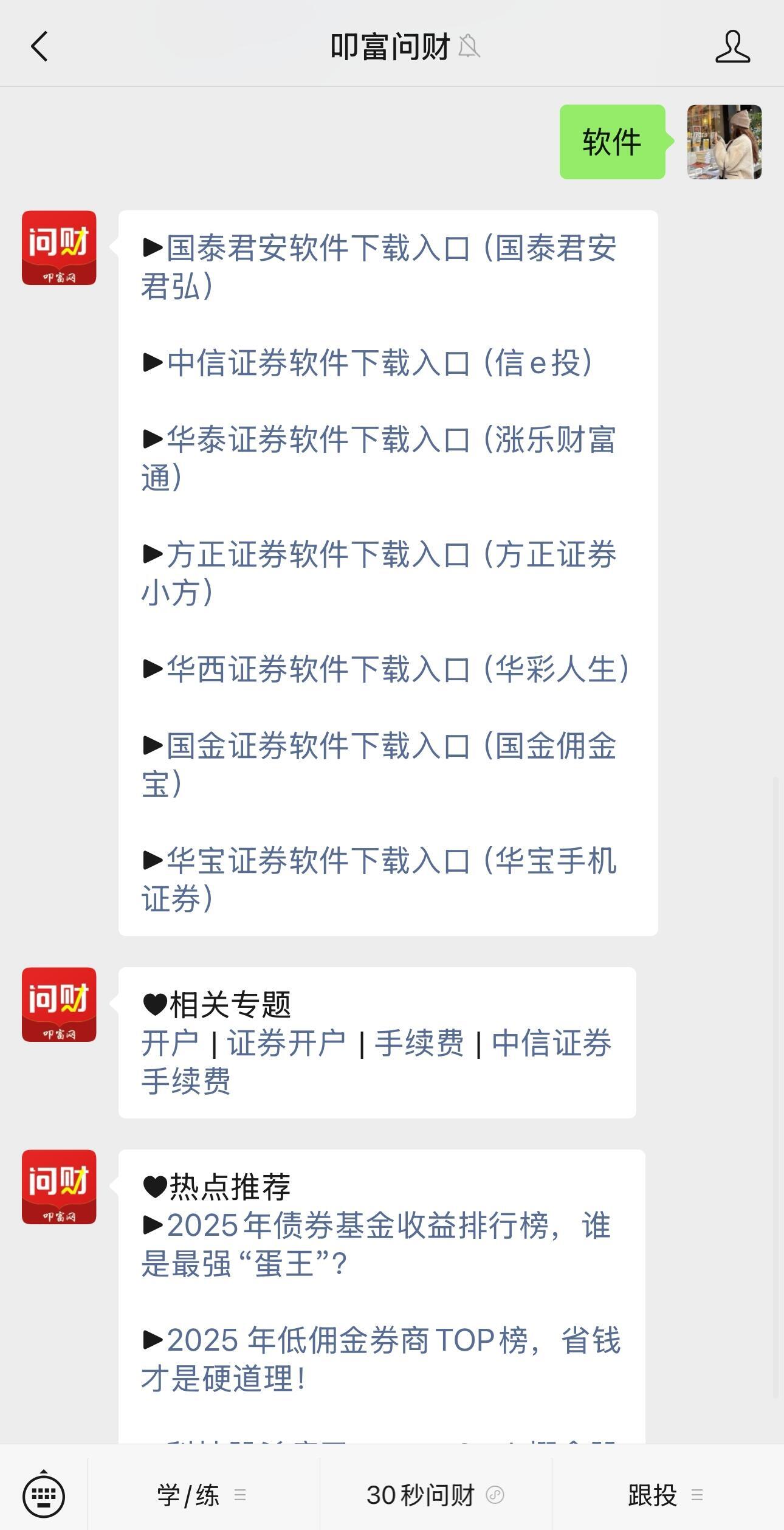
 点击下方按钮,即可一键获取国泰君安、中信证券、华泰证券等主流券商官方交易软件下载入口,轻松直达官方交易平台!
  点击微信,一键关注
文章很精彩?转发给需要的朋友吧 
 分享该文章
分享该文章
 552
552
 1108
1108
 405
405
 3051
3051
 4153
651
4153
651


-
2026年券商APP月活榜:8家券商座次怎么排?选APP该看的3件事
 2026-10-12 16:05
-
2026年可转债投资攻略:【可转债专题】帮你从入门到实操一站式搞定
2026-10-12 16:05
-
银证转账失败是什么原因?这4种情况最常见
2026-10-12 16:05