


【攻略】免费好用的量化交易软件miniQMT交易教程!
发布时间:2026-5-15 10:24阅读:406

 问一问
问一问 从业认证|
从业9年
从业认证|
从业9年
miniQMT 是 QMT 的极简版量化交易软件,以下是其交易教程:
前期准备
- 系统配置:建议使用 Windows 10 64-bit 系统,处理器为 Intel Core i7-7770 或更高配置,内存 8GB 以上,SSD 有 200G 可用空间,网络 10M 及以上,分辨率 1920×1080。
软件下载与安装
- 获取下载链接:向支持 miniQMT 的券商申请开通权限,审核通过后会收到邮箱发送的下载链接。
- 安装软件:下载的一般是 rar 文件,解压后找到安装文件,双击安装,不要安装在 C 盘,安装过程中一直点击下一步即可。
配置运行环境
- 下载 xtquant 库:登录 QMT 软件,点击主界面上方中间位置的 “下载 python 库” 按钮,将 xtquant 库下载到 QMT 的内置 Python 环境中,其保存路径为 QMT 安装根目录下的 bin.x64\Lib\site-packages。
- 配置库文件:将上述路径下的 xtquant 文件夹复制到本地 Python 软件的 Lib\site - packages 目录下。也可通过命令行输入 “pip install xtquant” 安装,安装后输入 “pip list”,若能看到 xtquant 则安装成功。
- 配置第三方编译器(以 VScode 为例):在 VScode 扩展商店安装中文语言包和 Python 支持插件,按 “Ctrl+shift+P” 键选择本地安装的 Python 版本。
策略编写与回测
- 新建策略:打开 miniQMT,点击左上角标识添加策略,选择业务类型并设定名称,可在默认模板基础上编写。
- 编写策略代码:可参考官方示例,如简单策略可通过
set_universe设置股票池,在handle_data函数中编写交易逻辑,如根据价格与均价关系进行买卖操作。 - 新建回测:设置回测的开始时间、结束时间、资金、基准、频率等要素后保存,点击回测按键,回测结果会在界面中展示。
交易操作
- 新建交易:在交易界面点击新增按键,选择策略方案中的策略,设定交易名称后确定,系统开始运行交易。
- 查看交易状态:交易运行后,可实时查看总资产和可用资金,在交易列表查询交易状态,点击交易详情可查看策略评价指标、交易明细等。
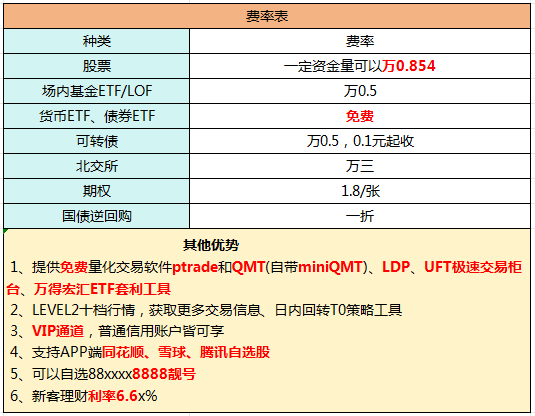
股票开户找我!无门槛国债逆回购一折 (百万分之一)!ETF佣金万0.5!融资利率5%以下!优惠多多!免费量化!ptrade&QMT!
温馨提示:投资有风险,选择需谨慎。


首席黄顾问
证券经理
开户找我!免费使用量化QMT+miniQMT+ptrade!

 +微信
+微信
 当前我在线
最快30秒解答
当前我在线
最快30秒解答
 量化交易
量化交易  点击微信,一键关注

文章很精彩?转发给需要的朋友吧 
 分享该文章
分享该文章
版权及免责声明:本文内容由入驻叩富问财的作者自发贡献,该文观点仅代表作者本人,与本网站立场无关,不对您构成任何投资建议。用户应基于自己的独立判断,自行决策投资行为并承担全部风险。本站仅提供信息存储空间服务,不拥有所有权,不承担相关法律责任。如发现本站有涉嫌抄袭侵权/违法违规的内容,请发送邮件至kf@cofool.com 举报,一经查实,本站将立刻删除。
推荐相关阅读
QMT/miniQMT量化交易软件怎么使用?

 850
850
(1)基础使用包括登录软件、查看行情、设置条件单,新手可从“示例策略”学习入门。(2)进阶功能如策略编写、回测分析需熟悉Python或特定语言,建议从简单策略开始。(3)实盘交易前务必模拟测试,...
850
QMT和miniQMT哪个更好用?量化交易软件怎么开通?
 1122
1122
如果你不是程序员,或者喜欢在一个现成的软件里点点画画、拖拽组件来完成策略回测和交易,那么QMT更适合你。它开箱即用,体验类似传统炒股软件,但功能强大得多。如果你是程序员,习惯用Python,并且...
1122
量化交易软件miniQMT免费开通!【2026年保姆级教程】
735
想掌握2026年最火的量化交易工具?miniQMT免费开通+保姆级教程已就位!现在开通即可获取全套教学视频+实战案例+策略模板,手把手教你从0到1玩转量化交易!点击私信我,回复【miniQMT】...
735
QMT/miniQMT量化交易软件好用吗?
716
(1)好用程度因人而异,新手可能觉得复杂,但熟悉后能大幅提升交易效率。(2)优势在于策略回测准确、实盘执行稳定,但需投入时间学习。(3)相比传统软件,其量化功能更全面,但可能存在学习曲线较陡的问...
716
量化交易软件QMT免费开通使用攻略! QMT量化交易软件怎么使用?
778
QMT量化交易软件(Quantitative Trading Platform)是迅投开发的专业量化交易系统,主要面向股票、ETF、可转债等国内二级市场交易,适合有一定编程基础的个人或机构投资者。QMT的核心优势极速交易支持高频交易,订单响应毫秒级,适合短线、套利等策略。本地化运行,策略执行无网络延迟。灵活编程内置Python接口,兼容Pandas、Numpy等库,策略开发更自由。提供可视化回测工具,快速验证策略有效性。多账户管理可同时监控和操作多个账户,适合团队或分仓需求。丰富数据集成实时行情、历史TICK数据、Level2行情...
778
QMT量化交易软件是什么?好用吗?
877
QMT是由迅投开发的一款专业级量化交易软件,广泛应用于机构投资者和高净值客户中。它分为两个版本:大QMT(集成版)和小mini QMT(简版)。对于不同背景的用户来说,QMT提供了灵活的选择。QMT是什么?简单来说,QMT是一个支持策略编写、回测、模拟交易和实盘交易的量化平台。它不仅具备强大的数据接口,还支持Python等编程语言,方便用户进行复杂的策略开发。QMT好用吗?有编程基础的用户:可以尝试使用小QMT,它操作相对简单,可以直接调用本地数据,甚至可以从网上获取所需的数据源,作为下单工具也非常高效。没有编程...
877


TA的文章
全部>
TA的回答
全部>
优选券商
更多>


热点推荐
-
2026年券商APP月活榜:8家券商座次怎么排?选APP该看的3件事
 2026-10-12 16:05
-
2026年可转债投资攻略:【可转债专题】帮你从入门到实操一站式搞定
2026-10-12 16:05
-
银证转账失败是什么原因?这4种情况最常见
2026-10-12 16:05


